अपना Seedr अकाउंट कैसे अपग्रेड करें

यह ट्यूटोरियल क्या बताता है
आप सीखेंगे कि मुफ्त प्लान से सशुल्क Seedr प्लान में कैसे अपग्रेड करें। अंत तक आपको पता चल जाएगा कि सही टियर कैसे चुनें, भुगतान कैसे करें, अपग्रेड लागू होने की पुष्टि कैसे करें, और अतिरिक्त स्टोरेज, समवर्ती सेव स्लॉट, और FTP/SFTP/WebDAV एक्सेस का उपयोग कैसे शुरू करें। अपग्रेड आमतौर पर तुरंत लागू होते हैं।
✦ HD स्ट्रीमिंग और ज़्यादा जगह ★ बिना जोखिम · 7 दिन में पैसे वापस · कभी भी रद्द करें
पूर्वापेक्षाएँ
- एक Seedr खाता। यदि आपके पास नहीं है, तो पहले यहाँ साइन अप करें: /signup — इसमें लगभग एक मिनट लगता है।
- एक भुगतान विधि: एक क्रेडिट/डेबिट कार्ड या एक PayPal खाता।
- आपको कितनी स्टोरेज की आवश्यकता है और आप कितने एक साथ सेव करना चाहते हैं, इसका एक मोटा अनुमान। यदि अनिश्चित हैं, तो Pro से शुरुआत करना आम है; FTP + SFTP, Pro और उससे ऊपर के प्लान में उपलब्ध है।
चरण-दर-चरण प्रक्रिया
1. मूल्य निर्धारण पृष्ठ खोलें
दो तरीके:
- सीधे यहाँ जाएँ: /pricing साइट हेडर से।
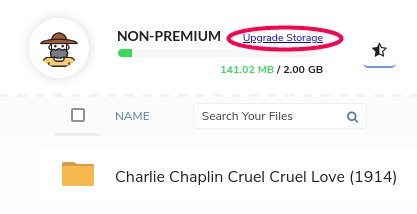
- या, अपने Seedr डैशबोर्ड के अंदर से, क्लिक करें स्टोरेज अपग्रेड करें ऊपर-बाईं ओर।
.jpg)
2. टियर की तुलना करें
आपको मुफ्त प्लान के साथ सशुल्क टियर भी दिखाई देंगे। मुख्य अंतर:
- Basic — 50 GB। HD देखने, डिवाइस में सेव करने की तेज़ गति, 2 समवर्ती सेव।
- Pro — 500 GB। इसमें शामिल हैं: FTP + SFTP (Pro और उससे ऊपर), 8 समवर्ती सेव, निजी-नेटवर्क समर्थन। Basic में सब कुछ शामिल है।
- Master — 2 TB। जोड़ता है WebDAV FTP/SFTP के अतिरिक्त ड्राइव, 25 समवर्ती सेव, प्राथमिकता समर्थन। Pro में सब कुछ शामिल है।
- Gold — शीर्ष टियर। सबसे बड़ी स्टोरेज सीमा और सभी Master सुविधाएँ।
सटीक कीमतें मूल्य निर्धारण पृष्ठ पर हैं — वे प्रचारों के साथ बदलती रहती हैं, इसलिए हम उन्हें यहाँ दोहराते नहीं हैं।
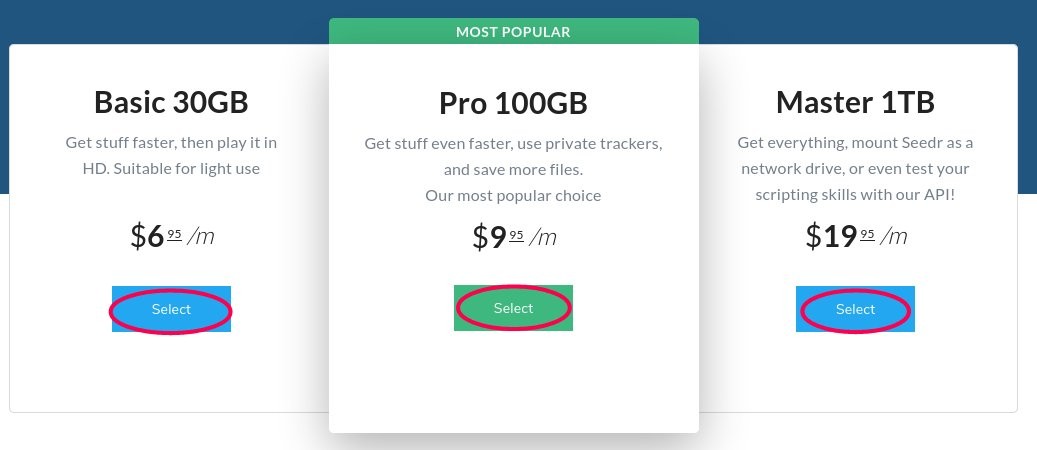
3. अपने चुने हुए प्लान पर 'Select' पर क्लिक करें
पृष्ठ भुगतान अनुभाग तक स्क्रॉल करेगा, जिसमें उस प्लान के लिए बिलिंग राशि और शर्तें दिखाई देंगी।
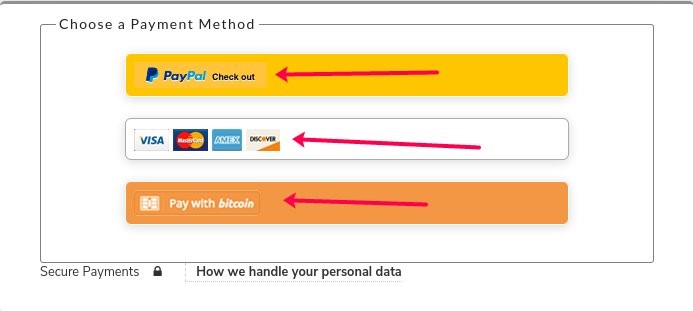
4. एक भुगतान विधि चुनें
दो विकल्प:
- PayPal — लॉग इन करने या खाता बनाने के लिए एक नया टैब खुलता है। वहीं चेकआउट पूरा करें।
- क्रेडिट या डेबिट कार्ड — एक सुरक्षित कार्ड फ़ॉर्म खुलता है; भुगतान करने के लिए अपने कार्ड का विवरण दर्ज करें।
फ़ील्ड भरें और सबमिट करें।
5. पुष्टि की प्रतीक्षा करें
आपको पृष्ठ पर एक सफलता संदेश दिखाई देना चाहिए और एक पुष्टिकरण ईमेल प्राप्त होना चाहिए। अधिकांश खाते तुरंत अपग्रेड हो जाते हैं। एक छोटा प्रतिशत आधे घंटे तक का समय लेता है — यह सामान्य की सीमा है, कोई समस्या नहीं।
6. सत्यापित करें कि अपग्रेड लागू हो गया है
अपने Seedr डैशबोर्ड में वापस, जाँच करें:
- खाता स्थिति (ऊपर-बाईं ओर) — प्लान का नाम अब आपके द्वारा खरीदे गए टियर को दिखाना चाहिए।
- स्टोरेज कोटा — प्रगति पट्टी आपकी नई सीमा को दर्शाएगी।
- समवर्ती सेव स्लॉट — यदि आपका प्लान इसका समर्थन करता है तो एक साथ दूसरा या तीसरा लिंक जोड़ने का प्रयास करें।
यदि 30 मिनट के बाद भी डैशबोर्ड पुराना प्लान दिखाता है, तो साइन आउट करें और फिर से साइन इन करें। यदि यह अभी भी गलत है, तो पुष्टिकरण ईमेल संलग्न करके सहायता से संपर्क करें।
7. आपके द्वारा भुगतान की गई प्लान-विशिष्ट सुविधाओं को चालू करें
कुछ लाभों के लिए एक त्वरित सेटअप चरण की आवश्यकता होती है:
- FTP और SFTP (Pro, Master, Gold) — अपना होस्टनाम, उपयोगकर्ता नाम और पोर्ट देखने के लिए खाता सेटिंग्स खोलें। मार्गदर्शिका: FTP, SFTP, या WebDAV पर Seedr माउंट करें।
- WebDAV (Master और Gold) — वही सेटिंग्स पैनल। Seedr को नेटवर्क ड्राइव के रूप में माउंट करने के लिए उपयोगी।
- प्राथमिकता समर्थन (Master और Gold) — आपके टिकट स्वचालित रूप से फ़्लैग किए जाते हैं; कुछ भी कॉन्फ़िगर करने की आवश्यकता नहीं है।
सामान्य गलतियाँ
- भुगतान किया, लेकिन डैशबोर्ड अभी भी मुफ्त दिखाता है। साइन आउट करें, फिर से साइन इन करें — सत्र कभी-कभी पुराने प्लान को कैश कर लेता है। यदि यह 30 मिनट के बाद भी बना रहता है, तो सहायता को ईमेल करें।
- गलती से दो बार चार्ज किया गया। आमतौर पर ब्राउज़र के बैक-बटन को फिर से आज़माने से होता है। दोनों रसीदों के साथ सहायता से संपर्क करें; आकस्मिक डुप्लिकेट के लिए रिफंड सीधा होता है।
संबंधित पठन
- Seedr का उपयोग कैसे करें — शुरुआती ट्यूटोरियल यदि आप बिल्कुल नए हैं।
- Seedr में फ़ाइलें व्यवस्थित करें एक बार जब आपके पास अधिक फ़ाइलों के लिए जगह हो जाए।
- FTP, SFTP, या WebDAV पर Seedr माउंट करें अपने Basic/Pro/Master/Gold लाभों का उपयोग करने के लिए।
✦ HD स्ट्रीमिंग और ज़्यादा जगह ★ बिना जोखिम · 7 दिन में पैसे वापस · कभी भी रद्द करें
सारांश
प्लान चुनें, भुगतान करें, सत्यापित करें। पूरा अपग्रेड आमतौर पर दो मिनट से भी कम समय लेता है, और लाभ तुरंत सक्रिय हो जाते हैं। किसी दोस्त को भी बताएं — Seedr का रेफरल प्रोग्राम दोनों पक्षों को बोनस स्टोरेज देता है।
क्या यह लेख मददगार था?
संबंधित लेख

How to watch MKV files in your browser (no VLC, no codecs)
To watch an MKV in your browser, import it into Seedr, wait for the import to finish, then open the video. A compatible stream avoids installing a local.

Copy files between Google Drive and your Seedr cloud
Copy files between Google Drive and Seedr by connecting Drive from the + menu, then copying a file or folder to the other storage. This is a cloud.
How to download a file from a URL straight to the cloud
To download a file from a URL straight to the cloud, paste a supported link into Seedr and wait for the task to finish. You can close the browser during.